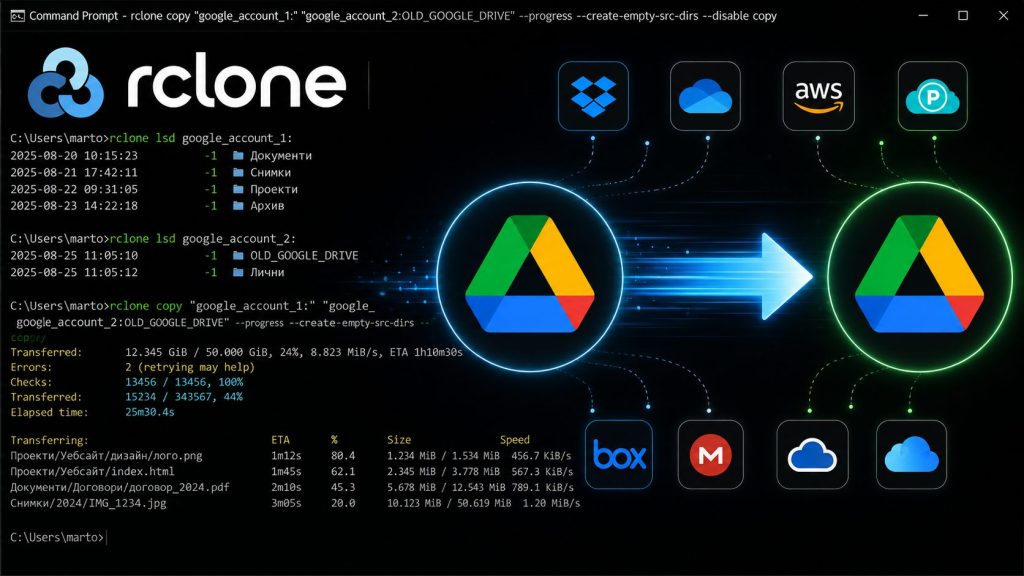
Наложи ми се да прехвърля целия Google Drive от един акаунт в друг. Когато двата акаунта са в различни Google Workspace организации, не винаги може просто да се смени собственикът на всички файлове.
Най-удобното решение, което използвах, е rclone. С него могат да се добавят двата Google Drive акаунта и файловете да се копират между тях.
Първо стартираме:
rclone configСъздаваме два remote-а, например:
google_account_1
google_account_2
И за двата избираме Google Drive и минаваме през Google OAuth удостоверяване.
След това проверяваме дали и двата акаунта се виждат:
rclone lsd google_account_1:
rclone lsd google_account_2:
Ако всичко е наред, започваме копирането:
rclone copy "google_account_1:" "google_account_2:OLD_GOOGLE_DRIVE" --progress --create-empty-src-dirsАз предпочитам copy, а не sync или move, защото така нищо не се изтрива от стария Drive. Първо копирам всичко и чак след това проверявам дали данните са пристигнали коректно.
Ако при директното копиране между двата Google Drive акаунта има грешки, например:
404 File not foundможе да се забрани server-side copy и файловете да минат през компютъра:
rclone copy "google_account_1:" "google_account_2:OLD_GOOGLE_DRIVE" --progress --create-empty-src-dirs --disable copy --retries 10 --low-level-retries 20Това е по-бавно, но в някои случаи е по-надеждно.
Накрая задължително правя проверка:
rclone check "google_account_1:" "google_account_2:OLD_GOOGLE_DRIVE" --one-wayВажно е да се знае, че Google Docs, Sheets и Slides не са обикновени файлове. При прехвърляне между различни Workspace организации не винаги могат да се запазят абсолютно 1:1 собствеността, историята на версиите, коментарите и правата за споделяне.
За нормалните файлове – снимки, PDF, ZIP, DOCX, XLSX, видео и други – rclone върши отлична работа.
Най-голямото предимство за мен е, че при прекъсване просто пускам същата команда отново. rclone проверява какво вече е копирано и продължава с останалото.
Logged in as {{omniform_current_user_display_name}}. Edit your profile. Log out? Required fields are marked *
Your email address will not be published. Required fields are marked *
Comments are closed.
You must be logged in to post a comment.